Online számlázó felhasználói kézikönyv: mit hol találsz?
KKV-knek való Dr.CRM — Gyors útmutató a választáshoz
Gyors útmutató, hogyan dönts, illik-e a Dr.CRM KKV-dhoz: integrált CRM, számlázás, feladatkezelés, több cég kezelése és gyors bevezetés.
Feb 13, 2026
CRM
CRM rendszer, online számlázó, számlázás, számlázóprogram, KKV, Dr.CRM, kintlévőség, díjbekérő, terméktörzs, automatizálás
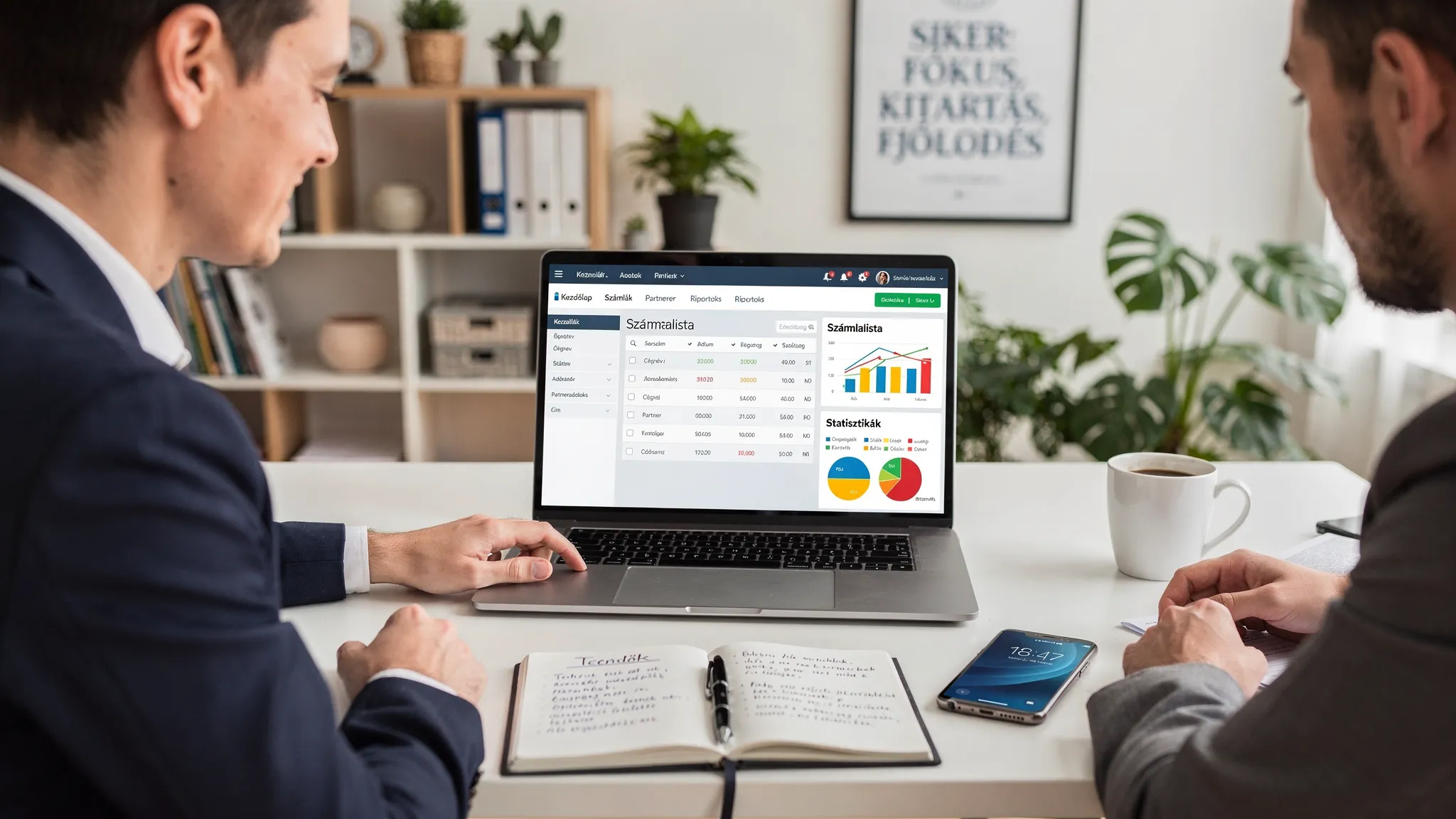
Egy online számlázó akkor segít igazán, ha nem kell „vadásznod” a funkciókra. A legtöbb KKV-nál a számlázás nem önmagában áll, összefügg a partnerekkel, a kintlévőségekkel, az ajánlatokkal, a feladatokkal és a riportokkal. Ez a felhasználói kézikönyv abban segít, hogy gyorsan átlásd: mit hol találsz, mit érdemes beállítani az elején, és hol keresd a leggyakoribb műveleteket.
Dr. CRM felhasználóként külön előny, hogy a számlázás egy olyan all-in-one környezetbe illeszkedik, ahol CRM, feladatkezelés és riportok is rendelkezésre állnak. (A konkrét menüpont-nevek rendszerenként eltérhetnek, ezért a cikk a tipikus logikát és elhelyezést mutatja be.)
Hogyan épül fel egy online számlázó (a „térkép”, amit érdemes fejben tartani)
A számlázók többsége ugyanarra a 6-8 alap „dobozra” épül. Ha ezt megérted, szinte bármelyik felületet gyorsan kiismered.
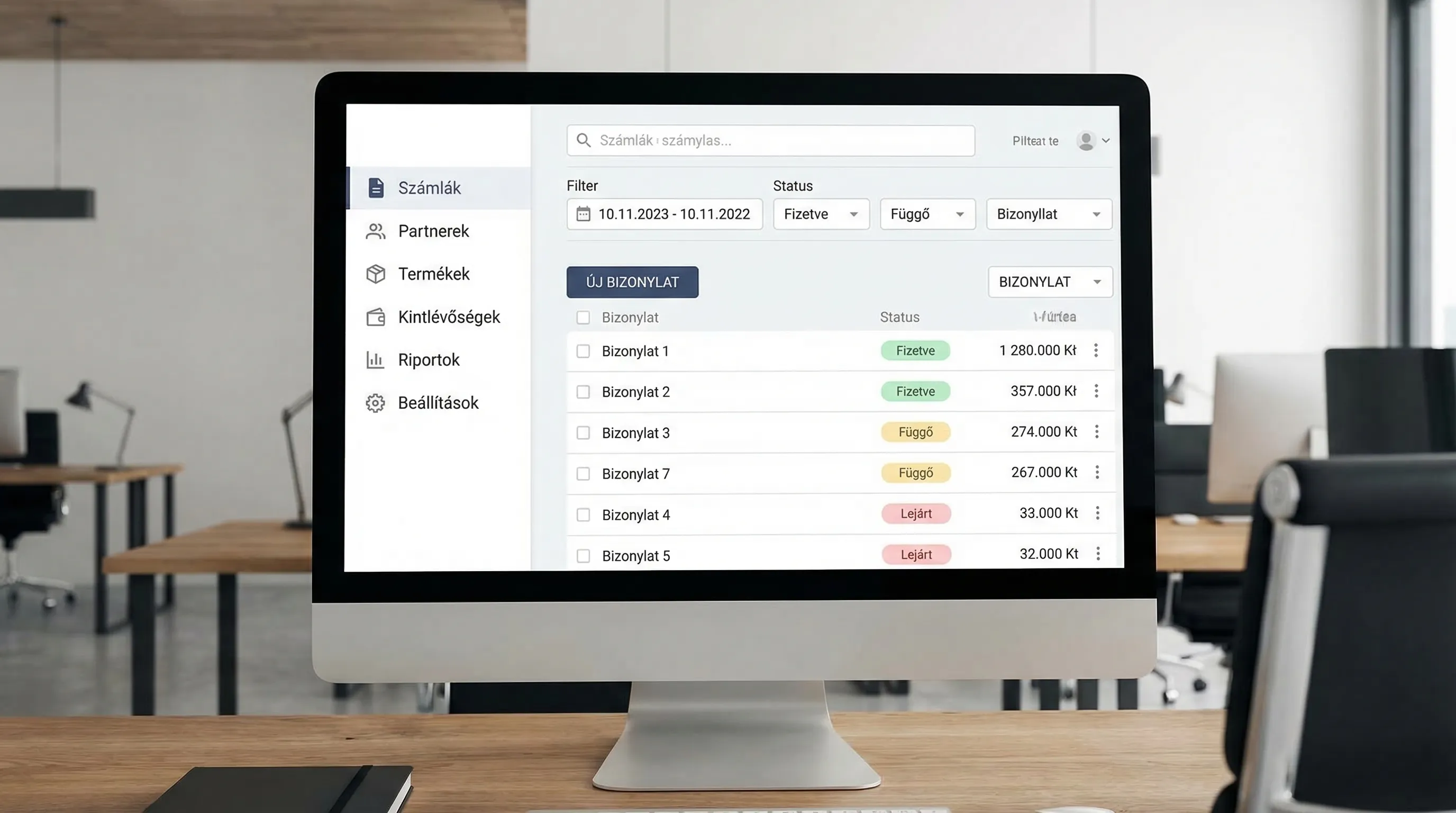
Gyors „mit hol találsz” táblázat
Amit el akarsz intézni | Tipikus helye a számlázóban | Mire figyelj közben |
Új számla kiállítása | Számlák, Új bizonylat, Kiállítás | Partner, fizetési határidő, áfakulcs, számlasorszám |
Partner (vevő) felvitele | Partnerek, Ügyfelek, Törzsadatok | Adószám, cím, kapcsolattartó, fizetési mód |
Termék vagy szolgáltatás rögzítése | Termékek, Cikkek, Tételek | Egységár, mértékegység, áfakulcs, megnevezés |
Díjbekérő vagy előleg dokumentum | Bizonylatok típusai, Díjbekérő/Előleg | Könyvelési folyamat, összekapcsolás a végszámlával |
Sztornó, helyesbítés | Számlák listája, Műveletek | Jogszabályi és könyvelési elvárások, hivatkozás az eredetire |
Fizetési státusz frissítése | Kintlévőségek, Pénzügyek, Számlalistában státusz | Részfizetés kezelése, automatikus emlékeztetők |
Sablon, számlakép, megjegyzések | Beállítások, Sablonok, Megjelenés | Kötelező adattartalom, logó, bankszámla, fizetési információk |
Többcég kezelés | Cégváltó, Cégek, Szervezetek | Adatok szétválasztása, jogosultságok, külön sorszámtartomány |
Kimutatások | Riportok, Statisztikák, Dashboard | Időszak szűrés, fizetett vs nyitott, partner szerinti bontás |
Első beállítások: mit érdemes megcsinálni, mielőtt az első számlát kiállítod
Ha itt rendet raksz, később nem kell javítgatni, és a csapat is egységesen fog dolgozni.
1) Cégadatok és pénzügyi alapok
A „Beállítások” környékén keresd a cégadatokat és a számlázási alapokat. Tipikusan itt állítható:
cégnév, székhely, adószám
bankszámlaszám(ok) és fizetési információk
alapértelmezett pénznem
alapértelmezett fizetési mód és határidő
Ha több céget kezelsz egy rendszerben, érdemes minden céghez külön ellenőrző kört futni. A többcég működés logikájáról külön is olvashatsz: többcég kezelés CRM-ben, adatok szétválasztása okosan.
2) Számlasablon és kötelező adattartalom
A számlázók többsége sablonokkal (számlakép) dolgozik. Itt tudod beállítani a megjelenést és az állandó szövegeket (például fizetési tájékoztatót). Üzletileg ez azért fontos, mert csökkenti a félreértést és a hibás utalásokat.
Tipp: ha gyakran számlázol azonos megjegyzésekkel (például teljesítés igazolás, projektazonosító), készíts előre sablon szövegeket, és ne kézzel gépeld minden alkalommal.
3) Termékek és szolgáltatások (tételtörzs)
A „Termékek” vagy „Tételek” rész nem kötelező minden számlázóban, de ahol van, ott rengeteg időt spórol.
Tipikus beállítások:
megnevezés (azonos, minden számlán)
egységár
mértékegység
áfakulcs (vagy adózási kategória)
4) Partnerek (ügyfelek) törzsadatai
A partner adatlap jó esetben nem csak számlázási cím. Ha a számlázó CRM része is a rendszernek (mint Dr. CRM-ben), akkor itt válik igazán értékessé, hogy minden egy helyen van: kapcsolattartó, előzmények, feladatok, kintlévőség.
GDPR szempontból is sokat számít, hogy ki fér hozzá és meddig tárolod az adatokat. Ehhez hasznos háttér: GDPR a CRM-ben, ügyféladatok kezelése KKV-knak.
5) Jogosultságok és szerepkörök
Ha többen számláztok, szinte biztos, hogy nem mindenkinek ugyanazt kell látnia és szerkesztenie. Tipikusan a „Felhasználók” vagy „Jogosultságok” részben találod.
Ajánlott logika:
ki állíthat ki számlát
ki láthat pénzügyi riportokat
ki kezelhet törzsadatokat (termékek, áfakulcsok, sorszámozás)
Ehhez kapcsolódóan: CRM belépés, biztonságos jelszó és jogosultság-kezelés.
Számla kiállítása lépésről lépésre (általános folyamat)
A legtöbb online számlázóban a folyamat ugyanaz, még ha a gombok neve eltér is.
Válaszd az „Új számla” vagy „Új bizonylat” műveletet a Számlák menüben.
Válaszd ki a vevőt (partner). Ha új ügyfél, vedd fel a Partnerek között, majd térj vissza a számlára.
Add meg a számla kelte, teljesítés dátuma, fizetési határidő mezőket.
Rögzíts tételeket (termék vagy szolgáltatás). Használj tételtörzset, ha van.
Ellenőrizd az adózási beállításokat (áfakulcs, pénznem, megjegyzések).
Generáld a bizonylatot (PDF), majd küldd ki e-mailben vagy oszd meg a partnerrel a szokásos módon.
Ha a számlázód támogat adatkapcsolatot hatósági rendszerekkel (például a NAV Online Számla felé), azt jellemzően a Beállítások között tudod aktiválni. A hivatalos információkat mindig a NAV Online Számla felületén érdemes ellenőrizni.
Díjbekérő, előleg, sztornó: hol találod ezeket a „nem mindennapi” bizonylatokat?
Sok felhasználó itt akad el először, mert nem az „Új számla” gomb alatt keresi.
Díjbekérő: gyakran külön bizonylattípus (Bizonylatok menü, Díjbekérő). Sok rendszerben a díjbekérőből 1 kattintással készíthető számla.
Előleg: van, ahol előlegszámla, van ahol külön előleg bizonylat. A lényeg, hogy később a végszámlával összevezethető legyen.
Sztornó/helyesbítés: tipikusan a kész számla listájában a „Műveletek” gomb alatt találod (Sztornózás, Helyesbítő számla).
Ha az értékesítésből indul a folyamat, különösen hasznos az „ajánlatból számla” logika. Kapcsolódó cikk: ajánlatból számla, automatizált folyamat KKV-knak.
Kintlévőségek: hol látod, kinél van pénz „kint”, és mit tudsz tenni?
A számlázás egyik legnagyobb értéke nem a PDF, hanem az, hogy fizetési állapotot tudsz követni. Tipikusan a következőket keresd:
Számlalistában státusz: nyitott, lejárt, fizetett
Kintlévőség nézet, ahol szűrhetsz partnerre, lejárat szerint, összeg szerint
Emlékeztetők vagy automatikus értesítések (ha a rendszer tudja)
A témát részletesebben is kibontja ez az anyag: kintlévőség-kezelés CRM-ben, fizetések gyorsítása.
Riportok és kimutatások: mit érdemes nézni egy online számlázóban?
A „Riportok” vagy „Statisztikák” menüben a legtöbb számlázó ugyanazokat a kérdéseket válaszolja meg, csak más bontásokban.
Kérdés | Melyik riport segít? | Mire használd? |
Mennyi a számlázott bevételem időszakra? | Bevételek időszak szerint | Tervezés, célkövetés |
Mekkora a lejárt kintlévőség? | Kintlévőség korosítás | Behajtási fókusz, cash-flow |
Kik a top vevőim? | Partner szerinti bontás | Upsell, ügyfélmegtartás |
Mi teljesül, mi csak ki lett állítva? | Fizetett vs nyitott | Reális pénzügyi kép |
Ha a számlázás egy CRM része, akkor a riportok összekapcsolása az értékesítési adatokkal különösen erős. Ehhez kapcsolódó olvasmány: KKV riportok CRM-ben, döntések valós adatokból.
Automatizálás: hol „kapcsolod össze” a számlázást a munkafolyamatokkal?
A legtöbb modern rendszerben az automatizmusok nem a számlázás képernyőjén vannak, hanem külön „Automatizálás” vagy „Munkafolyamatok” menüpont alatt. Itt érdemes keresni:
automatikus feladat létrehozás (például számla kiküldése után utánkövetés)
státuszváltásokhoz kötött műveletek
sablonokból történő gyors dokumentumkészítés
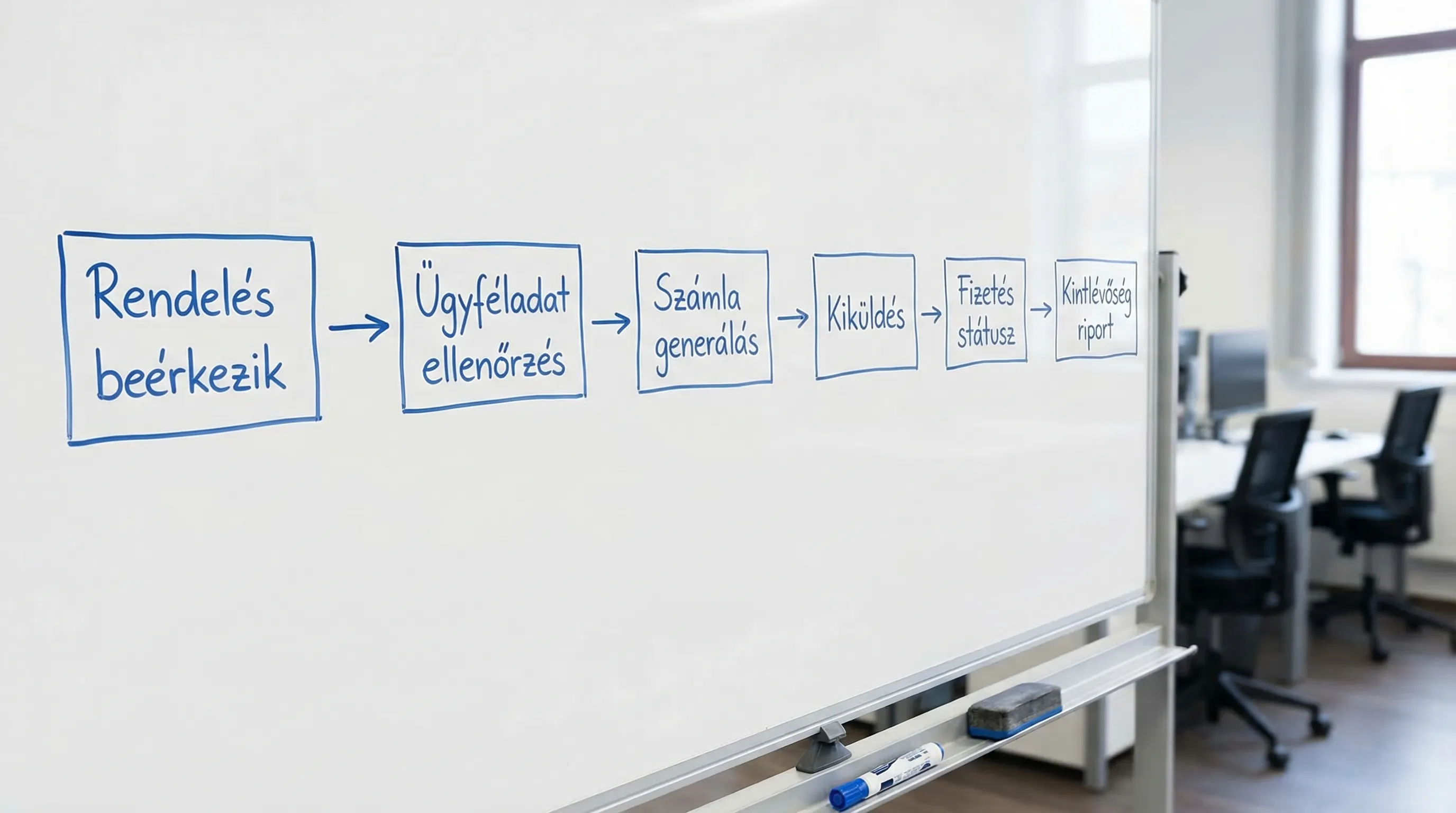
Webáruházas cégeknél különösen gyakori igény a rendeléstől számláig tartó folyamat automatizálása. Ehhez hasznos háttér:
webshop számlázó program automatizálás, rendeléstől számláig
webáruház számlázó program legfontosabb integrációk
Gyakori elakadások és gyors hibaelhárítás (mielőtt supporthoz fordulsz)
A számlázási hibák nagy része nem rendszerhiba, hanem beállítás vagy törzsadat probléma. Ezeket érdemes végigpörgetni:
Rossz partneradatok: irányítószám, cím, adószám hiányzik vagy elgépelés.
Dátumok keveredése: kelte, teljesítés, fizetési határidő felcserélve.
Tételek áfakulcsa eltér: tételtörzsben rosszul beállított adókulcs.
Duplikált partner: ugyanaz az ügyfél több néven, emiatt szétesik a riport.
Sorszámozási logika: több cég vagy több telephely esetén összekeveredhetnek a sorozatok, ezt érdemes admin szinten rendbe tenni.
Ha a csapatod most vezeti be a rendszert, sokat segíthet egy rövid, tervezett bevezetés. Kapcsolódó anyag: CRM bevezetés KKV-nál, 30 napos terv.
Gyakran Ismételt Kérdések (FAQ)
Mit jelent az, hogy „online számlázó felhasználói kézikönyv”? Olyan gyakorlati útmutató, ami megmutatja a menüpontok logikáját, az alapbeállításokat és a napi műveletek (számlázás, kintlévőség, riport) tipikus helyét.
Hol szokott lenni a díjbekérő egy számlázóban? Általában külön bizonylattípusként a Bizonylatok vagy Számlák menüben, nem az „Új számla” alatt.
Miért érdemes tételtörzset (termékek/szolgáltatások) használni? Gyorsítja a számlakiállítást és csökkenti az áfakulcs, megnevezés, egységár hibák esélyét.
Hogyan találom meg a lejárt számlákat? A számlalistában státusz szűrővel (lejárt) vagy külön Kintlévőség nézetben, ahol lejárat szerint is tudsz rendezni.
Több céget is kezelnénk, ez hol állítható? A legtöbb rendszerben cégváltóval vagy „Cégek” menüvel működik. Többcég esetén különösen fontos a jogosultság és sorszámozás kontrollja.
Milyen riportok a legfontosabbak KKV-ként? Bevételek időszak szerint, fizetett vs nyitott számlák, lejárt kintlévőség (korosítás), partner szerinti bontások.
Következő lépés: számlázás egyben CRM-mel és feladatokkal
Ha az a célod, hogy a számlázás ne külön sziget legyen, hanem összeérjen az ügyfélkezeléssel, feladatokkal és riportokkal, akkor érdemes olyan rendszert választani, ahol ezek egy platformon belül működnek.
A Dr.CRM integrált számlázási modullal, CRM-mel, feladat- és workflow kezeléssel támogatja a KKV-k napi működését, több cég kezelésével és átlátható riportokkal. Nézd meg a lehetőségeket a Dr.CRM oldalán, és ha gyorsan szeretnél jól dönteni, ez a cikk is segít: KKV-knak való Dr. CRM, gyors útmutató a választáshoz.